Ha ancora senso fare a meno dell’interfaccia grafica?
Per la maggior parte degli utenti probabilmente no, ma se state leggendo questo articolo non siete l’utente medio.
Se siete stanchi di giocare a vecchi giochi DOS sul 486 della vostra infanzia, la mia proposta è di collegarlo ad Internet e configurarlo per navigare, chattare e leggere la posta. Vi occorrerà soltanto della vinilica e forbici con la punta arrotondata una scheda ethernet (preferibilmente PCI se non volete gestire manualmente IO e IRQ), un lettore CD e (facoltativo, ma raccomandato) un hard disk aggiuntivo dedicato a Linux.
NB: le uniche distribuzioni moderne che supporterebbero l’architettura 486 sono DSL e TinyCore. Per aggirare il problema di farle girare su sistemi con meno di 96-128MB di RAM si può effettuare l’installazione su un PC più moderno e su questo ricompilare un nuovo kernel minimale. Per limitare al massimo il consumo di RAM compilate staticamente le componenti essenziali al boot così da poter fare a meno del ramdisk. A questo punto sarà possibile trapiantare l’hard disk sul 486 e, se abbiamo fatto tutto correttamente, arrivare al login.
Se siete pigri e non vi interessa avere un sistema aggiornato si può optare per una vecchia Debian (3.0-3.1) o Slackware (7.1).
Software consigliato per sopravvivere ai tempi moderni con un computer di 30 anni fa:
- nano: editor di testo stile edit di MS DOS
- vi, emacs: editor di testo UNIX che non hanno bisogno di presentazioni
- Wordgrinder: word processor che supporta il formato odt
- gpm (General purpose mouse): supporto al mouse da terminale
- tmux (Multiplexer di terminale): divide lo schermo in pannelli, gestisce finestre multiple e mantiene le sessioni persistenti
- eLinks: browser testuale con supporto per le TAB
- links: browser testuale con possibilità di supporto grafico. Utilizzando il driver framebuffer (attivandolo dal boot loader col parametro
vga=0x031Bovideo=vesafb), non necessita del server grafico - mpg123: decoder per eseguire mp3
- sic (chat via IRC): chattare alla vecchia maniera lanciando un semplice “sic irc.libera.chat”
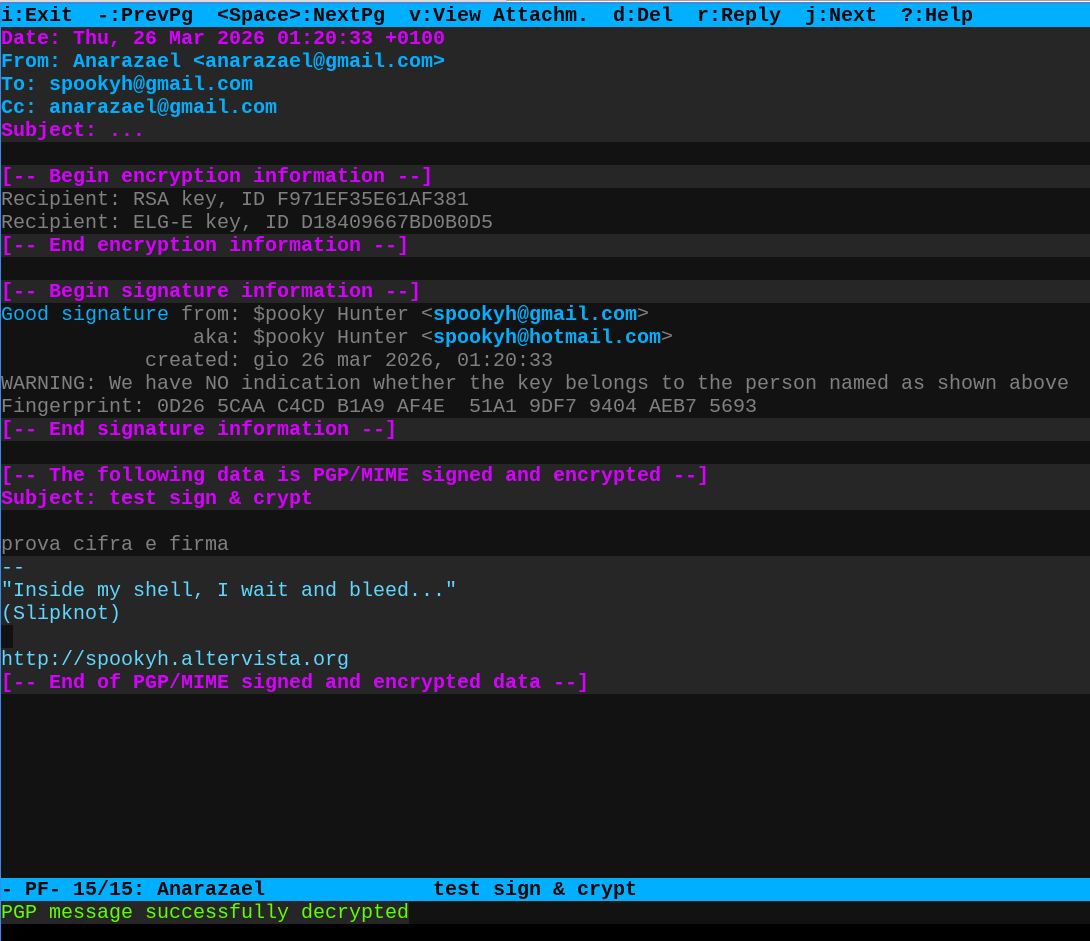
- Mutt (o NeoMutt): client email
Mentre la configurazione della maggior parte dei programmi elencati è un esercizio relativamente semplice che lasceremo al lettore, quella del client di posta richiede alcune accortezze:
- se usate Gmail dovrete generare una nuova password per ogni applicazione esterna per accedere alla casella di posta (mutt/neomutt, offlineimap, getmail, msmtp, postifix, sendmail…)
- Mutt e NeoMutt avrebbero un client integrato per gestire l’autenticazione imap e smtp, ma se volete leggere ed inviare la posta anche quando siete offline occorrerà appoggiarsi a strumenti esterni
File di configurazione di NeoMutt comprensivo di gestione della cifratura .neomuttrc - Come client IMAP per sincronizzare il vostro account con la ~/Mail locale consiglio Offlineimap o getmail
File di configurazione .offlineimaprc - Stessa cosa per quanto riguarda la posta in uscita, in questo caso consiglio msmtp.
File di configurazione .msmtprc